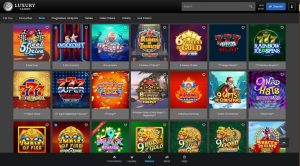
Skycrown Australia takes a different path from the usual casino lobby, prioritising straightforward navigation, clear information and a manageable mix of entertainment. Its dark visual identity feels modern without becoming fussy, while search, currency settings and mobile layouts help players move between pokies, table games and live studios with fewer detours. For Australian adults, that practical emphasis matters as much as the games themselves, especially when deposits, verification and responsible gambling controls should be handled without guesswork.
Clear Design With Local Practicalities

Skycrown Australia presents itself as an alternative built around usability rather than an oversized promotional circus. The visual identity uses deep navy, muted gold and restrained highlights, giving the lobby a polished look without making every button compete for attention. Game tiles remain recognisable, and important account functions sit in predictable positions rather than hiding behind repeated promotional panels.
Navigation is where this alternative approach becomes obvious. Players can filter the lobby by game type, provider and feature, then use search when they already know what they want. That is handy on a busy arvo spent flicking between tabs, but the bigger win is consistency: category labels and sorting options use familiar language, so there is little need to relearn the interface each visit.
Currency selection includes Australian dollars, with the selected amount shown consistently through the lobby and cashier. Any cryptocurrency funding is converted into a visible AUD balance, avoiding the mental arithmetic that can otherwise make bankroll tracking confusing. More information about the wider platform appears at skycrown australia, where the emphasis remains on a cleaner, player-first casino experience.
Registration And Verification Without Fuss
Registration asks for an email address, a password and a username before the first sign-in. It is a conventional flow, yet Skycrown Australia reduces the follow-up work by keeping the account dashboard organised around balance, deposits, withdrawals and profile details. Players are not made to hunt through separate menus merely to check whether a document has been reviewed.
Verification is treated as an account-security step, not a promotional trick. Identity checks may request a government photo ID and proof of address, and the site should be used only by eligible Australian adults who complete those checks accurately. There is no sensible reason to bypass verification, and doing so can create account and payment complications rather than quick access.
The cashier supports bank transfers, major card funding and selected digital wallets, with minimum deposits set at A$10 and card deposits generally reaching A$2,500 per transaction. The welcome package is structured across three deposits: 100% up to A$500, then 75% up to A$300 and 50% up to A$250. Each bonus carries a 35x wagering requirement, so the advertised headline is not the same thing as cashable value.
A Focused Lobby For Australian Tastes
The lobby combines 1,500 games from around 30 studios, including established names such as NetEnt, Pragmatic Play and Evolution. This is a broad catalogue, but Skycrown Australia curates it through useful filters instead of presenting every title as equally urgent. Players can search by name, sort by provider or narrow the list to pokies, blackjack, roulette, baccarat and live tables.
Pokies sit at the centre of the experience, reflecting their strong place in Australian casino culture. A lightweight “featured” rail surfaces popular titles, while the full collection supports volatility and feature filters for players who already know whether they fancy expanding reels, cascading wins or free-spin rounds. Table-game options include European and American roulette, blackjack, baccarat and game-show formats, with live studios adding genuine dealer interaction.
Search deserves particular credit because it updates within the lobby rather than sending players to a disconnected results page. The feature can also cover games, studio names and categories, which is defo easier than scrolling through page after page of near-identical tiles. On mobile, the lobby keeps one-handed filters available and preserves the search function near the main menu.
For players interested in comparing table-game formats, Neosurf Baccarat Options provides useful background on the variety available to Australian casino players before choosing a preferred style.
Payments Bonuses And Account Support
The payments section is refreshingly plain. Bank transfer, card and eligible digital-wallet options are grouped together, with the screen showing any fees, processing times and the account balance in AUD before confirmation. A deposit is credited once the payment provider clears it, and the same cashier handles withdrawals rather than requiring players to contact support for basic instructions.
Withdrawals require a verified payment method and use the same A$10 floor as the deposit system. Card and bank withdrawals generally clear within one to three business days, while digital-wallet withdrawals can arrive within 24 hours after approval. These are service targets, not promises about every individual request, and unusual activity may reasonably require additional checks.
The loyalty programme, called Sky Rewards, gives one point for every A$1 wagered. Points can be exchanged for bonus credits from A$50 in 500-point blocks, with no cash value attached. That distinction matters: loyalty benefits should be treated as a perk, not guaranteed money.
Support is available through live chat and email, with live chat operating around the clock. Mobile performance is a genuine strength because account controls, cashier functions and game search remain accessible on smaller screens without forcing landscape use.
Skycrown Australia Practical Checklist
-
Check the lobby first: Search by title or provider, then narrow games through clear type and feature filters before committing time.
-
Confirm the currency setting: Australian dollars are available, and balances remain clearly displayed across deposits, gameplay and account records.
-
Read bonus terms carefully: The three-part welcome package reaches A$1,050 in total bonuses, but each instalment has a 35x wagering requirement.
-
Complete verification properly: Use accurate documents and a matching payment method; never attempt to bypass identity or location controls.
-
Set personal limits early: The account dashboard includes deposit, loss and session controls, helping recreational play remain within a chosen budget.
Everyday Ease Over Casino Excess
Skycrown Australia’s main attraction is not a flashy promise but the way its interface, payment information and account tools fit together. The lobby is broad enough to entertain, yet search and filters make it manageable. AUD support, responsive mobile access and clearly organised cashier functions remove unnecessary friction, while transparent bonus conditions prevent the promotional headline from doing all the talking.
That makes it worth checking for Australian adults who value clarity and control, especially when compared with platforms built around constant pop-ups and confusing menus. Play within a firm budget, read the terms, use the available restrictions and treat every bonus as a possibility rather than guaranteed value. No worries, orderly navigation should support sensible decisions, but it can never remove the risks associated with gambling.